
ETNA Connect
Heb je een vraag over jouw ETNA connected apparaat? Bekijk dan de veelgestelde vragen en antwoorden op deze pagina.
Met ETNA Connect sta jij altijd en overal in verbinding met jouw ETNA connect apparaat. Wil je gebruikmaken van de smart-functies met de app? Volg dan de onderstaande stappen.
Voordat je begint
Maak een foto van het complete typeplaatje , voordat je het apparaat inbouwt en installeert. Dit is altijd handig om bij de hand te hebben bij vragen over het toestel. Zie hieronder de benamingen en voorbeelden van typeplaatjes. Hier vind je instructies voor het vinden van het typeplaatje.
- Artikelnummer (A)
- Modelnummer (B)
- Versie / Versienummer (C)
- Serienummer (D)
- QR-code (E)
- AUID-code (F)


Het volgende heb je nodig om gebruik te maken van ETNA Connect:
- Een toestel met ETNA Connect. Zorg ervoor dat deze uitgepakt en geïnstalleerd is.
- Smartphone of tablet.
- De smartphone/tablet moet verbonden zijn met het internet.
- Het besturingssysteem van de smartphone/tablet moet geschikt zijn voor ETNA Connect.
- Voor iOS 11.0 en hoger.
- Voor Android 5.0 en hoger.
- De ETNA Connect app. Download hier de app.
- Wifi-router
- Netwerknaam van jouw Wifi-netwerk.
- Wachtwoord van jouw Wifi-netwerk.
- De Wifi-router moet verbonden zijn met het internet.
- Het signaal van het Wifi-netwerk moet sterk genoeg zijn op de locatie waar het toestel is geïnstalleerd.
- Beveiligingstype (vind je in de specificaties van de router – meestal is dit WPA2).
- De router moet beschikken over een 2.4 GHz-netwerk. Mogelijk ondersteunt jouw router zowel de 2.4 GHz- als de 5 GHz-band, maar wordt bij jou slechts één WiFi-netwerk weergegeven in de Wifi-instellingen op je mobiele apparaat. Dit kan (meestal) worden aangepast. Raadpleeg de gebruiksaanwijzing van je router.
Meer informatie
Met ETNA Connect sta jij altijd en overal in verbinding met jouw ETNA connect apparaat. Met de app is het mogelijk om gebruik te maken van de smart functies.

Download de ETNA Connect app via de onderstaande knoppen.


Meer informatie
Met de ETNA Connect kun je eenvoudig je apparaten verbinden en beheren op afstand. Voor het gebruikmaken van de smart-functies met de app is het aanmaken van een account een vereiste.
Je vindt hieronder de instructies voor het aanmaken van een ETNA Connect account:
Het downloaden van de ETNA Connect app
Klik hier om de ETNA Connect app gemakkelijk en gratis te downloaden.
Het aanmaken van een account
- Open de app en druk op Nieuw Account.
- Selecteer een land en vul een e-mailadres in.
- Lees en accepteer de privacyverklaring en de serviceovereenkomst.
- Druk op Verificatiecode ophalen. Let op, de verificatiecode kan ook in de ongewenste e-mail terechtkomen.
- Voer de verificatiecode in en druk op Doorgaan. Let op, de verificatiecode is 30 minuten geldig.
- Geef eventueel toestemming voor data-analyse en personalisatie, zodat de app je zo goed mogelijk van dienst kan zijn.
- Druk vervolgens op Ga naar de app en de app is klaar voor gebruik.
Account aanmaken met bestaand Apple-ID
Heb je een bestaand Apple ID-account? Dan is het ook mogelijk om een ETNA Connect account aan te maken met jouw bestaande account. Druk hiervoor in het inlogscherm op het Apple-icoontje en volg de aangegeven stappen.
Meer informatie
- Wat heb ik nodig om ETNA Connect te gebruiken?
- Hoe verbind ik mijn smartphone/tablet met een apparaat via de ETNA Connect app?
Met de ETNA Connect app is het mogelijk om jouw connected apparaat op afstand te beheren en bedienen met een smartphone of tablet.
Voordat je begint
Maak een foto van het complete typeplaatje, voordat je het apparaat inbouwt en installeert. Dit is altijd handig om bij de hand te hebben bij vragen over het toestel. Hier vind je instructies voor het vinden van het typeplaatje. Daarnaast is het ook belangrijk om van tevoren de ETNA Connect benodigdheden te verzamelen.


Instructies voor het verbinden van een apparaat
In de onderstaande video staan de instructies voor het verbinden van vaatwassers met een smartphone of een tablet. Verder op de pagina vind je ook de instructies voor het verbinden van afzuigkappen.
Stap 1: Het downloaden van de ETNA Connect app
Klik hier om de ETNA Connect app gemakkelijk en gratis te downloaden.
Stap 2: Het aanmaken van een account
- Open de app en druk op Nieuwe Account.
- Selecteer een land en vul een e-mailadres in.
- Lees en accepteer de privacyverklaring en de serviceovereenkomst.
- Druk op Verificatiecode ophalen. Let op, de verificatiecode kan ook in de ongewenste e-mail terechtkomen.
- Voer de verificatiecode in en druk op Doorgaan. Let op, de verificatiecode is 30 minuten geldig.
- Geef eventueel toestemming voor data-analyse en personalisatie, zodat de app je zo goed mogelijk van dienst kan zijn.
- Druk vervolgens op Ga naar de app en de app is klaar voor gebruik.
Stap 3: Het toevoegen en verbinden van een apparaat
- Druk vanaf de startpagina op Toestel toevoegen of druk op het ‘+’ icoon.
- Navigeer in de juiste apparaat categorie en selecteer het toestel. Het modelnummer is te vinden op het typeplaatje.
- Selecteer het Wifi-thuisnetwerk en vul het wachtwoord in. Staat deze er niet tussen? Geef dan toestemming aan de app voor het gebruiken van de locatie om automatisch wifi-apparaten in de buurt weer te geven of voer handmatig het Wifi-thuisnetwerk en wachtwoord in.
- Reset vervolgens het apparaat
Let op, per product verschillen de stappen om een apparaat te resetten.- Vaatwassers resetten
- Houd de Wifi-knop 3 seconden ingedrukt. De indicatielamp met een Wifi-symbool zal knipperen. Dit betekent dat het apparaat openstaat voor verbinding.
- Bevestig in de app dat de indicatielamp knippert en druk op Volgende.
- Ga naar de netwerkinstellingen van jouw smartphone of tablet en verbind met de tijdelijke aangemaakte hotspot genaamd ‘Smart-xxxx’
- Let op, het is mogelijk dat er een notificatie verschijnt die aangeeft dat er geen internettoegang is, omdat de telefoon of tablet direct verbonden staat met het apparaat. Dit is een tijdelijke hotspot, die na het verbinden weer verdwijnt. Je kunt daarom deze melding negeren.
- Keer terug naar de app en druk op Verbind nu. Ga door naar stap 5.
- Afzuigkappen resetten
- Schakel de motor of het licht van de afzuigkap aan en uit met de afstandsbediening om de afzuigkap te resetten.
- Druk vervolgens 3 keer achter elkaar, om en om op de + en vervolgens op de – toets (+ - + - + -). De indicatielamp zal langzaam groen of snel van rood naar groen knipperen. Dit betekent dat het apparaat openstaat voor verbinding.
- Knippert de indicatielamp snel van rood naar groen? Dan staat de afzuigkap in de EZ-modus. Ga door naar stap 5.
- Knippert de indicatorlamp langzaam groen? Dan staat de afzuigkap in AP-modus en moet deze nog omgezet worden naar de EZ-modus door rechtsboven in de app op ‘AP-modus’ te drukken en vervolgens de EZ-modus in te schakelen.
- Vaatwassers resetten
- Het verbindingsproces zal verschijnen op de app met 3 zichtbare processen:
Apparaat scannen, registreren in cloud en apparaat voorbereiden. Je hoeft niks te doen totdat de verbinding tot stand is gekomen.
Aan een melding in de app en aan de weergave van de indicatielamp (bij vaatwassers met een Wifi-symbool) in de display van het apparaat is te zien of er verbinding is gemaakt.
Gefeliciteerd, je hebt het apparaat succesvol gekoppeld. Veel gebruiksplezier!
Het is optioneel om je apparaat een andere naam te geven en een kamer aan te wijzen.
Met ETNA Connect ben je altijd en overal verbonden met jouw nieuwe ETNA connected toestel. Zodra je jouw ETNA Connect-apparaat hebt gekoppeld, kun je direct aan de slag met het op afstand beheren en bedienen van je toestel. Extra stappen zijn hiervoor niet nodig. Na het koppelen kun je eenvoudig je favoriete programma’s instellen en de vaatwasser doet de rest.
Wil je bijvoorbeeld dat de deur van de vaatwasser automatisch opent aan het einde van het programma? Dan stel je dit eenvoudig in via de app.
Wil je op de hoogte blijven van de status van jouw toestel? Bekijk hier de instructies: Hoe kan ik notificaties in- en uitschakelen in de ETNA Connect app?
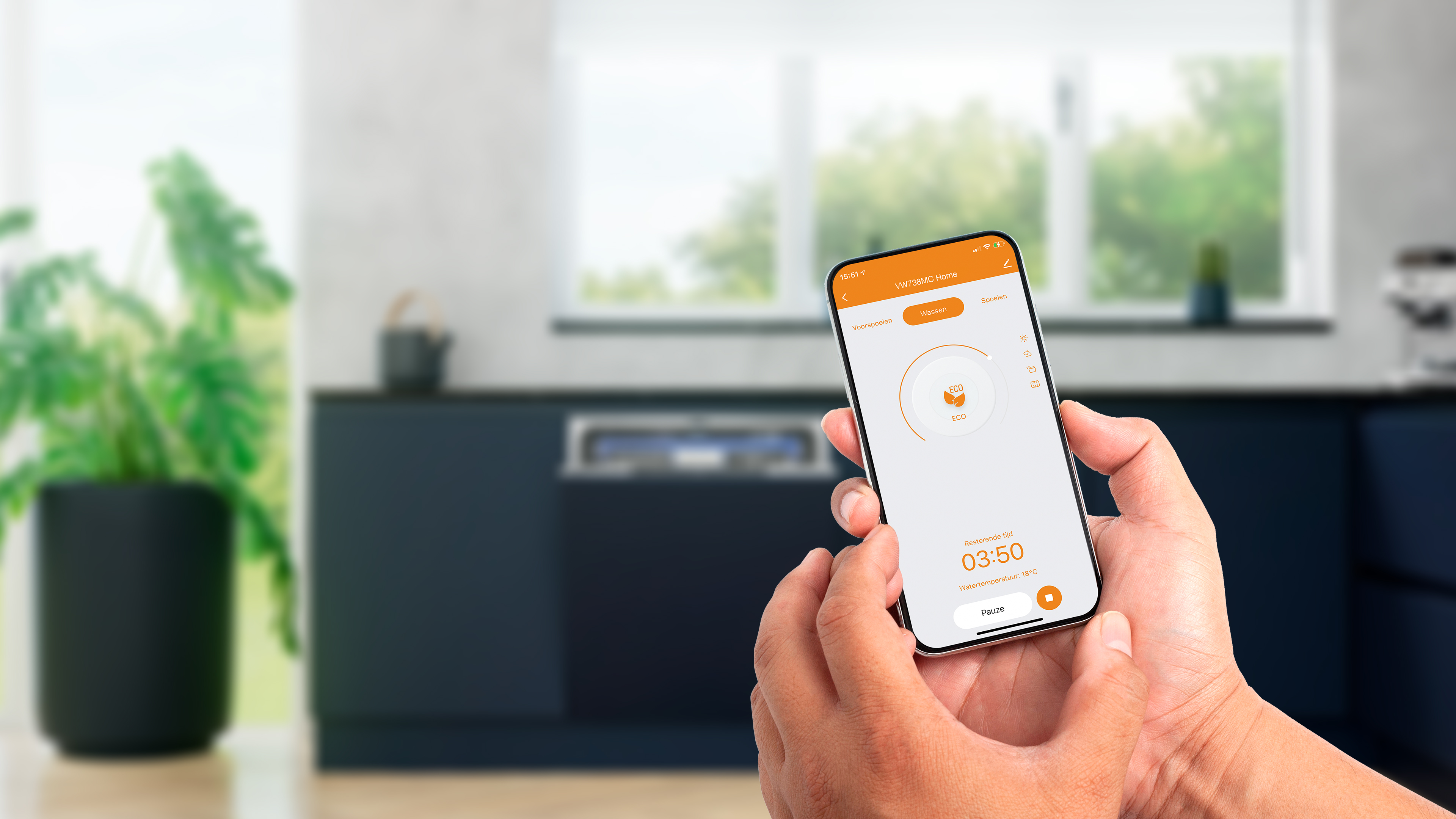
Met de ETNA Connect app kun je eenvoudig een extra gebruiker toevoegen of verwijderen. Lees hieronder hoe je familieleden kan toevoegen of verwijderen, welke rollen je ze kan toewijzen, hoe je een rol kan aanpassen en hoe je de controle over een toestel met een ander persoon kan delen.
Gebruikers toevoegen of verwijderen
1. Ga naar profiel (rechtsonder) en druk op home-beheer.
2. Druk op de home-naam die je eerder hebt opgegeven. Druk vervolgens op voeg leden toe.
3. Voeg een gebruiker direct toe via zijn app account. Je kan alvast een naam opgeven. Achter account kan je het e-mailadres van dit familielid invullen. Deze persoon zal een notificatie bericht ontvangen. Stel direct de familierol in voor deze persoon. Onder het kopje Toewijzen rollen gebruikers lees je hier meer over.
4. Je kan de familielid ook een verzoek sturen via bijvoorbeeld WhatsApp. Deze persoon ontvangt dan een uitnodigingscode die 3 dagen geldig is. De familierol van deze persoon kan ook later worden ingesteld.
Toewijzen rollen gebruikers
Een familielid kan de rol van beheerder of common member toegewezen krijgen. Beheerders kunnen, evenals de hoofdgebruiker, apparaten, gebruikers en kamers beheren en smart-functionaliteit instellen. Common members kunnen de toestellen bedienen en smart-functionaliteiten gebruiken.
Alleen gebruikers met beheerdersrechten, zoals hoofdgebruikers en beheerders, kunnen iemand toevoegen of verwijderen. Meer informatie staat bij Gebruikers toevoegen of verwijderen.
Wijzigen rollen gebruikers
1. Ga naar profiel (rechtsonder) en druk op home-beheer.
2. Druk op home-naam die je eerder hebt opgegeven. Selecteer vervolgens een familielid.
3. Druk op family role en wijzig de rol van je familielid. Welke rollen aan gebruikers/familieleden kunnen worden toegewezen? Dat lees je hierboven.
Controle over een toestel delen met een ander persoon
1. Druk op de knop mijn familie op het beginscherm van een toestel. Druk vervolgens op het wijzigen icoon rechtsboven.
2. Druk onder het kopje anderen op toestel delen. Onderaan de pagina kan je op voeg leden toe drukken.
3. Voer het e-mailadres in van de persoon met wie je het toestel wilt delen en druk op doorgaan.
Om het delen te stoppen, selecteer je een gebruiker in de lijst en veeg je naar links. Druk op verwijderen en bevestig de opdracht.
Let op: het is gemakkelijker om iemand als familielid toe te voegen. Deze persoon heeft dan toegang tot alle apparaten in huis en kan alle slimme functies en ingestelde scènes gebruiken.
Heb je meer vragen over ETNA Connect? Klik dan op deze link.
Voor meer informatie over het verbinden van je smartphone of tablet met een apparaat via de ETNA Connect app, kijk dan hier.
Na het aanmaken van een ETNA Connect account en het verbinden van je apparaat staan de notificaties op de smartphone of tablet automatisch aan.
Je kan kiezen welke soort meldingen je wilt ontvangen: alarm, familie of bulletin. Voor alarmen kan je een tijdsegment instellen waarin je niet gestoord wenst te woorden.
- Alarm: meldingen van apparaten, automatisering gerelateerde meldingen en alarmen van (geplande) uitvoeringsfouten. Druk op een bericht voor gedetailleerde informatie.
- Familie: berichten over het toevoegen, verwijderen, wijzigen en delen van 'huizen'.
- Bulletin: statusupdates en pushmeldingen.
Je vindt hieronder de stappen voor het in-en uitschakelen van notificaties.
1. Ga naar 'profiel' rechtsonder en druk op het instellingensymbool rechtsboven.
2. Druk op pushnotificaties. Om pushmeldingen aan te zetten moet de schuifregelaar
achter 'notificatie. aanzetten' groen kleuren.
Berichtencentrum
Wil je een overzicht zien van alle notificatiemeldingen? Dat kan in het berichtencentrum. Hier vind je de drie schermen: alarm, familie en bulletin. Wil je notificaties vanuit het berichtencentrum uitschakelen? Druk dan op het instellingensymbool rechtsboven.
Melding ontvangen wanneer toestel offline is
Het is ook mogelijk om notificaties te ontvangen wanneer jouw toestel offline is. Volg hiervoor de volgende stappen:
1. Druk op het beginscherm op 'mijn familie'. Druk vervolgens op het icoon rechtsboven
'wijzigen'.
2. Om de melding bij offline aan te zetten, moet de schuifregelaar groen kleuren.
Je ontvangt voortaan een melding als het toestel 30 minuten offline is.
Notificatiemeldingen Smart Watch
Heb jij een Smart Watch? Dan is het ook mogelijk om notificaties te ontvangen op jouw Smart Watch.
iOS
1. Open de Apple Watch app op je smartphone.
2. Ga naar Mijn Watch.
3. Druk op Meldingen.
4. Zoek in de lijst met geïnstalleerde apps naar de ETNA Connect app.
5. Sleep de notificatie aan of uit.
Samsung Watch
1. Open de Galaxy Wearable app.
2. Ga naar Instellingen.
3. Druk op Meldingen.
4. Ga naar Appmeldingen.
5. Zoek in de lijst met geïnstalleerde apps naar de ETNA Connect app.
6. Sleep de notificatie aan of uit.
Overige Android Watches
Volg de instructies van het merk voor het inschakelen van notificaties van Smart Watches.
Voor meer informatie over hoe je jouw smartphone verbind met een apparaat via de ETNA Connect app, klik dan hier.
Benieuwd hoe je een extra gebruiker kan toevoegen of verwijderen in ETNA Connect? Klik dan hier.
Wil je graag notificatiemeldingen ontvangen van de ETNA Connect app, maar komen deze niet binnen? Controleer dan eerst of je notificatiemeldingen al zijn ingesteld. Zie hiervoor de FAQ 'Hoe kan ik notificaties in- en uitschakelen in de ETNA Connect app?
Ontvang je alsnog geen notificatiemeldingen?
Controleer dan bij de notificatie instellingen van jouw mobiele apparaat of tablet of deze notificaties van de ETNA Connect app toestaat en of vliegtuigmodus of niet storen is uitgeschakeld.
Volg onderstaande stappen om een toestel uit je account te verwijderen:
- Open het beginscherm ‘Mijn familie’ en selecteer het toestel dat je wilt verwijderen.
- Druk rechtsboven op het icoon Wijzigen.
- Scrol naar beneden en druk op Verwijder toestel (rood).
- Kies één van de twee opties: Disconnect of Disconnect and wipe data.
Let op: Kies je voor Disconnect, dan wordt het toestel uit de apparaat lijst verwijderd. De geautomatiseerde scènes en Tap-to-Run-programma’s die aan dit toestel zijn gekoppeld, zijn daarna niet meer beschikbaar.
Kies je voor Disconnect and wipe data, dan worden naast het verwijderen van het toestel ook alle bijbehorende gegevens gewist.
Meer informatie:
- Hoe verbind ik mijn smartphone/tablet met een apparaat via de ETNA Connect app?
- Hoe kan ik notificaties in- en uitschakelen in de ETNA Connect app?
Om toegang te houden tot de nieuwste functies en verbeteringen van de ETNA Connect app en je connected toestel, is het belangrijk om regelmatig updates uit te voeren.
- Wordt de ETNA Connect app automatisch bijgewerkt?
De ETNA Connect app wordt alleen automatisch bijgewerkt als je automatische updates op je smartphone of tablet hebt ingeschakeld. Raappleeg hiervoor de instructies voor je eigen apparaat. Controleer daarom regelmatig de appwinkelplatform van je apparaat, zoals de App Store of Google Play Store, om te zien of er een update beschikbaar is voor de ETNA Connect app.
- Hoe ontvangt je connected toestel updates?
Via je connected toestel kun je automatische firmware-updates instellen. Hiervoor is een stabiele internetverbinding nodig. Voor sommige belangrijke updates word je gevraagd om eerst toestemming te geven voordat de update wordt uitgevoerd.
Volg onderstaande stappen om je toestel te updaten:
- Selecteer op het beginscherm het gewenste toestel.
- Druk op het icoon rechtsboven (Wijzigen).
- Druk onder het kopje Andere op Zoeken naar firmware-update.
- Is er een update beschikbaar? Dan wordt dit hier weergegeven.
- Wil je automatische updates inschakelen?
- Zet de schuifknop op groen en druk op Bevestigen.
Zo weet je zeker dat je toestel altijd is voorzien van de nieuwste software en optimaal blijft werken.
Wil je in de ETNA Connect app een huis aanmaken zodat je aan de slag kan met het beheren van toestellen en het toevoegen van familieleden? Volg dan de onderstaande stappen. Ook lees je hoe je de kamers in jouw huis kan beheren, de naam van je huis kan veranderen en hoe je kan wisselen tussen verschillende huizen.
Hoe kan ik een huis aanmaken?
1. Navigeer na het inloggen in de app, naar Profiel.
2. Ga naar Home-beheer en druk op Mijn huis.
3. Geef een home-naam op van maximaal 25 tekens en stel je familielocatie in. Het kan zijn dat je de app eerst toegang moet geven tot je huidige locatie.
4. Stel de kamers van je huis in. Je kan gebruikmaken van enkele standaard suggesties.
5. Je huis is nu ingesteld. Vanaf nu is het mogelijk om toestellen en familieleden toe te voegen.
Hoe kan ik de naam van mijn huis veranderen?
1. Ga naar Profiel (rechtsonder) en druk op Home-beheer.
2. Druk op home-naam die je eerder hebt opgegeven.
3. Druk vervolgens nog een keer op de home-naam.
4. Wijzig de naam en druk op opslaan.
Hoe kan ik de kamers in mijn huis beheren?
Dat kan via het kamerbeheer. Er zijn twee manieren in de app om hier te komen:
1. Druk op het icoon naast de gewenste kamernaam op het beginscherm mijn familie.
2. Druk vervolgens op Room Management.
3. Ga naar Profiel (rechtsonder) en druk op Home-beheer.
4. Druk op Home-naam die je eerder hebt opgegeven.
5. Druk vervolgens op Kamerbeheer.
6. Selecteer de kamernaam om de kamerinstellingen te openen.
7. Wil je een kamer toevoegen? Druk dan op kamer toevoegen.
8. Wil je wijzigingen aanbrengen? Dan druk je op het icoon rechtsboven.
- Sleep de kamers in de gewenste volgorde (rechts) of verwijder de kamer (links, eerst bevestigen).
- Druk op doorgaan en bevestig de wijzigingen.
Lukt het niet om een account aan te maken? Hieronder lees je wat de oorzaak kan zijn en hoe je dit oplost.
Waarom kan ik geen account aanmaken met mijn opgegeven e-mailadres?
Het opgegeven e-mailadres is mogelijk ongeldig, onjuist ingevoerd of al in gebruik.
Per e-mailadres kan slechts één account worden aangemaakt. Controleer of je het e-mailadres correct hebt ingevuld of gebruik een ander e-mailadres.
Waarom wordt mijn wachtwoord niet geaccepteerd?
Het wachtwoord voldoet mogelijk niet aan de gestelde eisen.
Een wachtwoord moet uit minimaal 6 en maximaal 20 tekens bestaan. Gebruik een combinatie van letters en cijfers. Speciale tekens zijn toegestaan.
Meer informatie
In de ETNA Connect app kun je eenvoudig je persoonlijke, account-, en toestelgegevens aanpassen. In deze FAQ leggen wordt stap voor stap uitgelegd hoe je jouw gegevens kunt wijzigen, zodat alles altijd up-to-date blijft.
Hoe kan ik mijn persoonlijke informatie (profielfoto, gebruikersnaam en tijdzone) wijzigen?
- Ga vanaf de homepagina van de app naar Profiel.
- Druk op het Instellingen
- Open de Persoonlijke informatie.
- In het menu kan je jouw profielfoto, gebruikersnaam en de tijdzone eenvoudig aanpassen.
Hoe kan ik mijn accountgegevens (e-mail en wachtwoord) wijzigen?
- Ga vanaf de homepagina van de app naar Profiel.
- Druk op Account en Beveiliging.
- E-mailadres:
- Druk je op E-mail.
- Druk vervolgens op Change email.
- Voer je wachtwoord in om verder te gaan.
- Geef een nieuw e-mailadres op.
- Druk vervolgens op Verificatiecode ophalen en voer de verificatiecode in die je op het opgegeven nieuwe e-mailadres hebt ontvangen.
- E-mailadres:
- Wachtwoord:
- Druk op Login passwoord.
- Druk vervolgens op Verificatiecode ophalen.
- Voer de verificatiecode in die je op het opgegeven e-mailadres hebt ontvangen.
- Voer een nieuw wachtwoord in, bevestig het nieuwe wachtwoord en log opnieuw in.
Hoe kan ik toestelinformatie (icoon, naam en locatie) wijzigen?
- Druk vanaf het beginscherm op Mijn familie.
- Druk vervolgens op Wijzigen-icoon.
- Druk nogmaals op het Wijzigen-icoon naast de naam van je apparaat.
- Selecteer vervolgens de instelling die je wilt wijzigen. Je kan een eigen foto gebruiken voor het icoon. Bij Location kan je jouw toestel naar een andere kamer verplaatsen.
Meer informatie
- Hoe houd ik mijn apparaat en de ETNA Connect app up-to-date?
- Hoe maak en beheer ik een huis in de ETNA Connect app?
Lukt het je niet om in de ETNA Connect app een persoon uit te nodigen of de controle te delen met een andere gebruiker? Dit kan meerdere oorzaken hebben. Volg de volgende tips:
- Controleer eerst of de andere gebruiker dezelfde app gebruikt.
- Controleer ook of deze gebruiker in hetzelfde land is geregistreerd.
- Let op: houd er rekening mee dat enkel beheerders en home owners gebruikers kunnen toevoegen en apparaten kunnen delen. Een apparaat dat je van een andere app-gebruiker hebt ontvangen, kan je niet verder delen.
- Houd er ook rekening mee dat een uitnodigingscode slechts drie dagen geldig is.
Weet je niet hoe je een toestel kan delen of een familielid/gebruiker kan toevoegen? Lees dan deze of de volgende FAQ: 'Hoe kan ik een extra gebruiker toevoegen of verwijderen in ETNA Connect?'.
Volg onderstaande stappen om een nieuw wachtwoord in te stellen:
- Druk op Inloggen met een bestaand account en kies vervolgens Wachtwoord vergeten.
- Voer het e-mailadres in dat je hebt gebruikt en druk op Verificatiecode ophalen.
- Voer de verificatiecode in die je per e-mail hebt ontvangen.
- Stel een nieuw wachtwoord in, bevestig dit en log opnieuw in.
Meer informatie
- Hoe kan ik gegevens wijzigen in de ETNA Connect app?
- Hoe maak en beheer ik een huis in de ETNA Connect app?